轻点来点按
轻轻点一下表面就算点按,不用把鼠标按下去。点右侧可以当作右键。滚动时或握着鼠标时的轻触都不算数。
免费开源
一个 macOS 菜单栏小工具,为妙控鼠标而做,也照顾滚轮鼠标和游戏手柄。
每次点按,页面都不再跟着滚动。
免费,MIT 许可证,需要 macOS 13 或更高版本。
CalmMouse 会认出你连上的每只鼠标和每个手柄,给它们各自一套设置。滚轮鼠标和手柄在你打开某项设置之前,都保持原样。


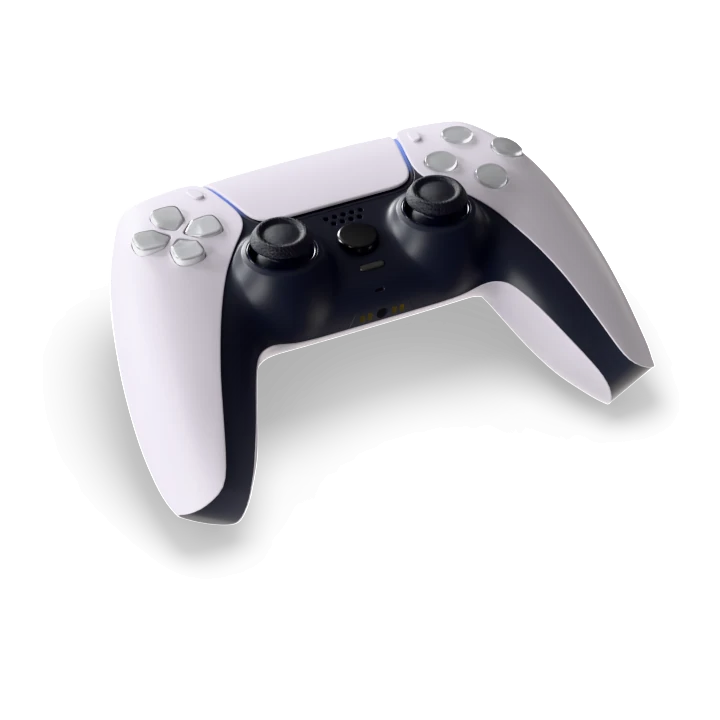 游戏手柄
PS5 触控板,或任何手柄的摇杆
触控板不受影响。
妙控鼠标的整个上壳都是触控面,按下去的时候它依然在感应。你一按,手指滚动了半毫米,页面就跳了。拖动窗口时,底下的文档会从窗口下面滑走;点一个链接,链接自己先挪了位置。
macOS 没有任何设置能关掉它。CalmMouse 就是这个设置。在你点按的时候、以及松开后的一瞬间,它会忽略妙控鼠标的滚动,让页面待在原地。
大部分是给妙控鼠标的。CalmMouse 知道每个事件来自哪个设备,所以触控板从不受影响,每只鼠标也各有自己的设置。
轻轻点一下表面就算点按,不用把鼠标按下去。点右侧可以当作右键。滚动时或握着鼠标时的轻触都不算数。
轻点两下再移动,或者两指放上去停一会儿。CalmMouse 替你按住按钮,手指一抬就松开。
选只修好点按、格外稳定或触控板手感,一下就设好。之后哪项都能改:预置只是起点,不是模式。
在设置里选一只鼠标,只改它。滚轮鼠标可以平滑滚动,用它自己的方向和速度。这些都默认关闭,等你打开。
macOS 只有一个“自然滚动”开关,触控板和所有鼠标共用。这一项只翻转妙控鼠标,触控板保持你习惯的方向。
在 Figma 里关掉滚动,在 Excel 里挡住横向滚动。设置会跟着最前面的 App 切换。
滚动只走竖直或水平方向,不会斜着走。
手指搭在鼠标上,页面不会动。
轻扫之后不再继续滑动,只对这只鼠标生效。
按住 ⌘、⌥、⌃ 或 ⇧ 再滚动,可以横向滚动、反向或缩放。
在任何一只鼠标用到半路没电之前提醒你。
只有表面前端接受轻点,握持的手指不会误点。
第一次打开时,它会带你走一遍设置;你试用时,还会显示它刚刚挡住了多少次误滚动。之后 CalmMouse 就安静地待在菜单栏里。如果别的鼠标 App(比如 Mac Mouse Fix 或 LinearMouse)也在改同一件事,设置里会告诉你。
每项设置都用大白话写。指向其中一项,设置里的妙控鼠标就会在自己的壳上演示一遍,下面还有一个小页面告诉你屏幕上会发生什么。如果根本不想碰设置,选一个预置就好。
妙控鼠标
拖动可旋转 · 双击复原
指向一项设置,
看看它的作用。
CalmMouse 只需要一项 macOS 权限,叫“辅助功能”。有了它,App 才能看到并调整鼠标输入,CalmMouse 也只用它做这件事。
没有试用期,没有许可证密钥,不用留邮箱。下载,拖进去,搞定。
需要 macOS 13 或更高版本,Apple 芯片或 Intel 处理器的 Mac 均可。
你会得到 CalmMouse.app,把它放进 /Applications。
每个版本都用 Developer ID 签名并经过 Apple 公证,所以 CalmMouse 像其他 App 一样直接打开。
打开 CalmMouse,它会带你找到“系统设置”里对应的开关。两秒内开始生效,不用重新打开。
想从源码构建?git clone 这个
仓库,
然后运行 ./install.sh。
CalmMouse 会自己保持最新:有新版本时它会告诉你,在设置里点一下就能安装。
欢迎导览里的设备直接在原位淡入,不再从下往上滑进来。
欢迎导览现在一开始就介绍 CalmMouse 支持哪些设备,认出你正在用的鼠标或手柄,只显示与它有关的步骤;妙控鼠标会有一段简短介绍。设置 › 设备里,滚轮鼠标和手柄也显示为可以转动的渲染模型,每只鼠标保留自己的颜色。
坐在沙发上也能指点、点按和滚动。PS5 或 PS4 手柄的触控板就像笔记本电脑的触控板:滑动、轻点,两指滚动和右键点按。任何手柄都是左摇杆移动指针、右摇杆滚动,按下摇杆就是点按。默认关闭,玩游戏时会自动让开。
切换标签一步到位:不滑动、不淡入淡出,标签按钮也待在原处。“设备”页打开时更矮,设置在鼠标旁边滚动;把窗口拖高或拖矮,它会记住。鼠标有了更多转动的空间,“通用”里的各部分也像其他标签一样有了标题。
在设置里切换标签,标签按钮不再左右滑动。“设备”里的妙控鼠标从一个演示切到下一个不再跳动:下面的页面继续滚动,不会弹回顶部,每个演示都淡入到下一个。
设置里只有一个“设备”页:左边选鼠标,右边改它的设置。妙控鼠标可以和触控板反方向滚动,每只鼠标都有低电量提醒,CalmMouse 现在也能在 Intel Mac 上运行。
菜单里的“发送反馈…”会打开一个已经填好详情的 GitHub issue,鼠标只按硬件 ID 列出,从不显示名字。设置 → 通用里有“支持 CalmMouse”一栏;用了一周之后,CalmMouse 可能会问一次能不能给个星标。
“鼠标类型”现在能纠正被当成其他鼠标的妙控鼠标,跟踪速度也会随之改变。滑行中缩放不会再放大过头,暂停 CalmMouse 时每只鼠标都会恢复正常速度。
修复了设置窗口打开时更换鼠标导致的崩溃,滚轮鼠标在第一次启动时就能被认出。每只鼠标都有自己的跟踪速度,滚轮可以滚得更快,“轻点并拖移”改名为“轻点两下拖移”。
连上带滚轮的鼠标,CalmMouse 可以让它平滑滑动、单独反转方向,按下滚轮时也不滚动。设置从七页减到四页,就算你给妙控鼠标改了名,现在也能认出来。
开发用的脚手架都拆掉了:不再每两秒重写一次状态文件(诊断信息只在需要时生成),隐藏的调试开关也退役了。剩下的就只是 App 本身。
整个 App——菜单栏、设置、欢迎导览——现在都有简体中文和繁體中文,自动跟随 Mac 的语言设置。其他语言下仍然默认显示英文。
轻点学会了右键:在表面右侧轻点就是右键点按(和实体右键用的是同一侧),也可以改成轻点两下。“触控板手感”预置现在也包含它。CalmMouse 还会在新版本发布时告诉你,并在 App 里直接安装。
三个一键起点——只修好点按、格外稳定、触控板手感——加上你自己存的设置,还有一个首次启动导览,带你完成权限设置、选择预置和现场试用。
新名字、新图标,设置用大白话重写并配上悬停动画预览——“滚动失灵”那一类问题也全部修好了。
轻点来点按、轻点两下拖移、两指拖移,以及防止握持手指误点的轻点区域。全部默认关闭。
点按时不再滚动——外加死区、方向锁定、惯性控制、按 App 设置的规则和修饰键快捷方式。
所有细节都在 完整的更新说明里。